
Step by step setup Active Directory pada windows server 2012
 01.08
01.08
 By
Arip Sarifudin
By
Arip Sarifudin


Step by step setup Active Directory pada
windows server 2012
Langkah pertama install windows server 2012 pada server.

Hal selanjutnya kita perlu seting konfigurasi network pada interface.
Gunakan ip static untuk server. Server akan bertindak sebagai DNS server. Untuk
DNS server kita gunakan local host 127.0.0.1

Setelah itu kita siap untuk install AD. Langkah selanjutnya kita akan
install role dns terlebih dahulu. Ini tidak harus dilakukan, kalian juga bisa
instal dns selama instal AD. Tetapi untuk best practise saya lebih suka instal
dns lebih dulu. untuk instal dns kita butuh “server manager” ini bisa dibuka
menggunakan shortcut pada taskbar atau dari start > server manager.

Kemudian pada server manager klik option “add role and features”.

Kemudian akan tampil “add role wizard”, klik next untuk melanjutkan

Pada windows selanjutnya pilih “role-based of feature-based
installation”. Kemudian next

Pada window selanjutnya kita bisa pilih server mana yang akan diinstal
role. Pilih “select a server from the server pool” lalu next.

Pada window selanjutnya memberikan pilihan untuk memilih role. Pilih
‘’DNS server”.

Kemudian akan muncul window untuk konfirmasi mengenai feature tambahan
yang terkait kebutuhan role DNS.

Pada windows selanjutnya kita diberi pilihan feature tambahan, biarkan
default langsung next saja

Selanjutnya akan ada penjelasan singkat mengenai role dns, kilik next

Pada window selanjutnya diberikan detail feature yang dipilih, kemudian
klik “install” untuk memulai instalasi

Tunggu hingga instalasi selesai

Install role dns selesai klik close

Sekarang kita siap instal AD, jalankan kembali server manager, klik “add
role and features”

Kemudian akan tampil “add role wizard”, klik next untuk melanjutkan
Pada windows selanjutnya pilih “role-based of feature-based
installation”. Kemudian next
Pada window selanjutnya kita bisa pilih server mana yang akan diinstal
role. Pilih “select a server from the server pool” lalu next.
Pada window selanjutnya memberikan pilihan untuk memilih role. Pilih
‘Active Directory Domain Service”.
Pada windows
selanjutnya kita diberi pilihan feature tambahan, biarkan default langsung next
saja
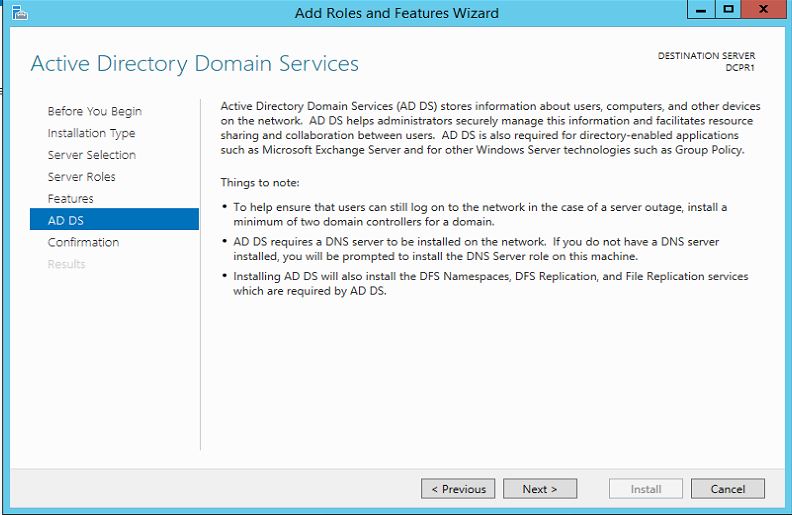
Pada window
selanjutnya akan ada penjelasan singkat mengenai role service AD, kilik next
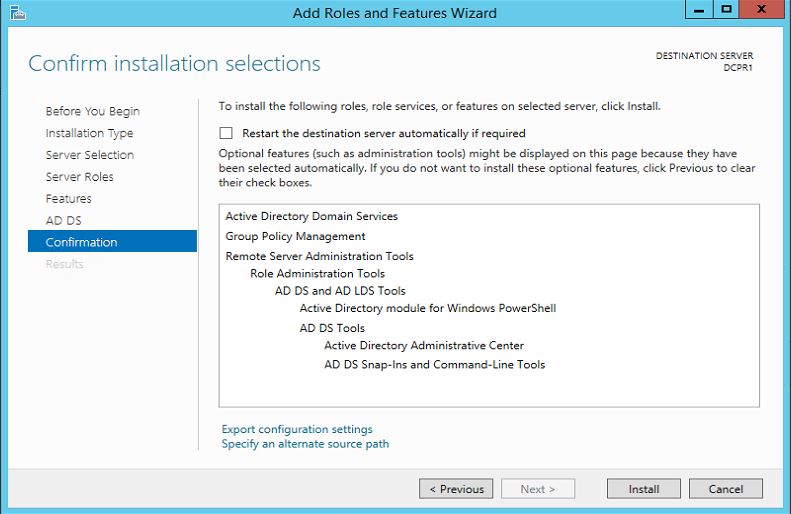
Pada window
selanjutnya akan diberikan ketengan singkat mengenai instalasi, klik install
untuk memulai instalasi
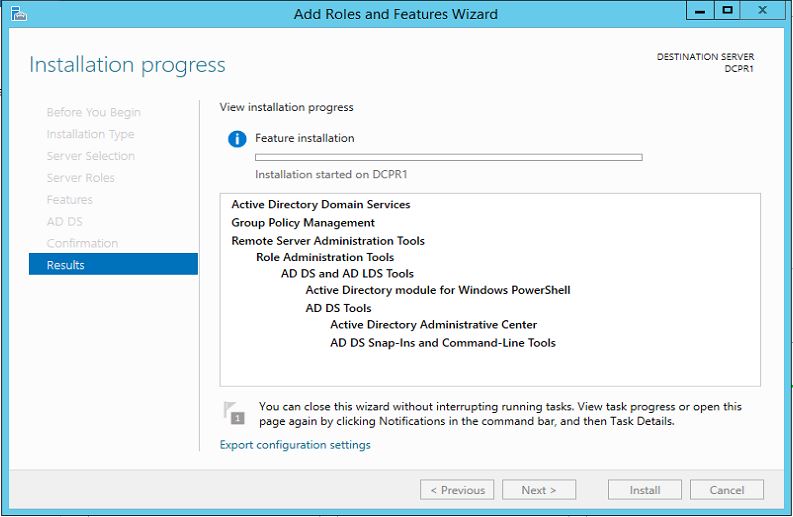
Pada window selanjutnya akan mulai instal service dan kita harus
menunggu sampai selesai
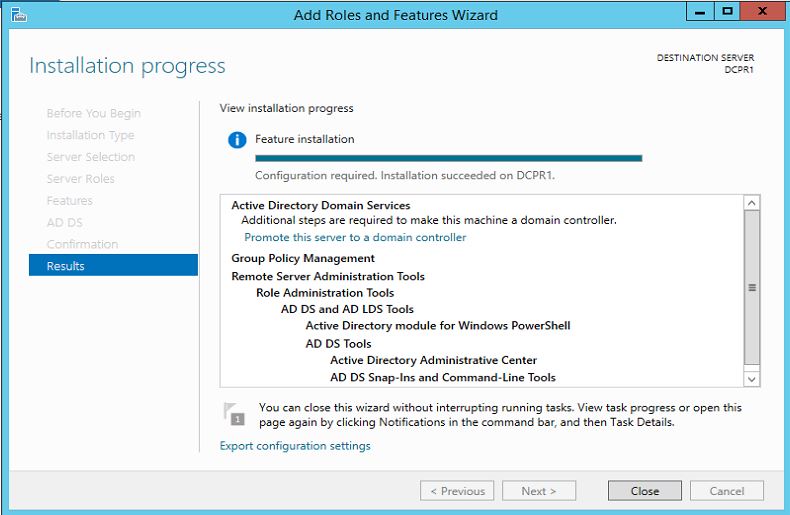
Ketika selesai klik close untuk kelar dari wizard. Kemudian langkah
selanjutnya restart server untuk melengkapi instalasi
Setelah itu selesai kita harus mulai dari pengaturan AD. Untuk
memulainya buka ‘’server manager’’ dan klik task flag di sudut kanan. Maka aka
nada daftar opsi seperti gambar di bawah ini. Klik opsi “promote this server to
a domain controller”
Pilih “add a new forest” isi nama root domain ‘’arip.id’’

Pada window selanjutnya kita bisa pilih forest dan level fungsional
domain. Biarkan default, isikan password untuk recovery directory service
restore mode (DSRM)

Pada window selanjutnya akan ada notif eror, abaikan saja. Klik next
untuk lanjut
Pada window selanjutnya akan ditanya nama untuk netbios, biarkan default
dan klik next

Pada window selanjutnya diberikan pilihan untuk mengubah path file dari
database AD, log files dan sysvol files. Kita bisa ubah path atau biarkan
default. Biarkan default saja kemudian next

Pada window selanjutnya akan muncul deskripsi singkat mengenai
instalasi. Klik next untuk melanjutkan

Pada window selanjutnya akan menjalankan cek system dan verifikasi
compatible system dengan instalasi yang dipilih. Ketika cek selesai klik
install untuk mulai instalasi

Tunggu proses instalasi sampai selesai, setelah itu test AD pada client
dengan cara joinkan client dengan domain yang telah dibuat sebelumnya. Klik
properties pada my computer di bagian computer name, domain, dan work grup klik
change seting, akan muncul tampilan seperti berikut

Setelah mengisi domain dan klik ok akan muncul pop up seperti berikut
yang menandakan join domain telah berhasil.


Written by Admin
ChromeGT is a modern, powerful and professional Blogger template made for your Portfolio, Business or almost any other kind of website.


0 komentar: